
Guía paso a paso para dividir cualquier partitura en partes instrumentales individuales — sube un PDF, extrae las partes y descárgalas.
Si eres profesor de música, director de banda, miembro de una orquesta o músico, probablemente te has encontrado con esta situación: tienes una partitura completa en PDF pero necesitas repartir las partes individuales a cada músico. Imprimir la partitura entera para todos es un desperdicio, y recortar páginas manualmente en un editor PDF es tedioso y propenso a errores.
ScorePartify resuelve este problema. Te permite separar las partes individuales de una partitura completa — selecciona visualmente los pentagramas de cada instrumento y expórtalos como archivos PDF limpios, listos para imprimir o compartir. Ya sea una partitura orquestal, un arreglo para banda o una partitura coral, ScorePartify convierte tu partitura completa en partes individuales en minutos.
Abre ScorePartify y arrastra tu PDF al área de carga, o haz clic en el botón Cargar PDF. La herramienta acepta cualquier partitura en PDF: orquestal, de conjunto, de banda, coral o de cámara.
Este paso tiene tres fases:
Dibuja — toca dos puntos sobre la partitura para crear una banda (borde superior, luego borde inferior). Las bandas se encadenan automáticamente y se ajustan a los bordes cercanos. Repite para cada instrumento del sistema.
Confirma — haz clic en Confirmar bloque para fijar el sistema. Cada banda se convierte en una fila de instrumento confirmada.
Asigna — usa el menú desplegable en cada banda para asignar un instrumento existente, crear uno nuevo o hacer doble clic en la etiqueta para renombrarlo. Los números de compás se detectan automáticamente; haz clic en el número sobre un sistema para corregirlo si es necesario.
Cambia a la pestaña Vista previa para ver cada parte extraída. Inserta saltos de página pasando el ratón entre los pentagramas y haciendo clic — una línea discontinua indica dónde se producirá el salto. Haz clic de nuevo para eliminarlo.
Descarga un instrumento individual como PDF, o todo a la vez como archivo ZIP. La descarga requiere una actualización Premium única (€4,99).
¿Listo para extraer las partes de tu partitura?
Abrir ScorePartify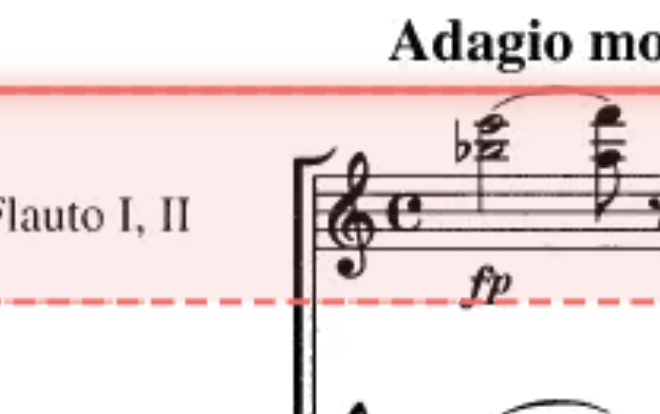
Arrastra el borde de una banda para ajustar su altura. Las bandas adyacentes comparten un borde — arrastrarlo mueve ambas al mismo tiempo.
Arrastra el asa de un bloque confirmado para reposicionar el sistema completo hacia arriba o hacia abajo en la página.

Cuando una página está vacía, copia los bloques de la página anterior — solo a esta página o a todas las páginas restantes de una vez.
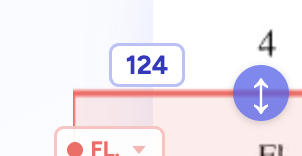
Haz clic en el número sobre cada sistema para definir el primer compás. Los números se detectan automáticamente del PDF; un triángulo amarillo en la miniatura indica un número faltante. Activa Números de compás en la pestaña Vista previa para imprimirlos en cada parte extraída.
Haz clic dentro de la primera banda de un sistema confirmado para añadir una etiqueta de texto — útil para indicaciones de interpretación, llamadas u otro texto que desees imprimir en la parte. La etiqueta se copia automáticamente a todas las bandas del sistema. Usa el asa para reposicionarla; usa la barra de herramientas para redimensionarla o eliminarla.
Usa el control deslizante de rotación (±5°) para enderezar páginas escaneadas ligeramente inclinadas. La rotación se aplica por página y se conserva tanto en la Vista previa como en el PDF descargado.
En la pestaña Vista previa, pasa el ratón entre dos pentagramas y haz clic para insertar un salto de página — una línea discontinua indica dónde se dividirá la página. Haz clic de nuevo para eliminarlo. Los saltos se aplican a todos los instrumentos a la vez y se usan en el PDF descargado.
Tu trabajo se guarda automáticamente mientras avanzas. Inicia sesión con Google para acceder a tus sesiones desde cualquier dispositivo o reanudar donde lo dejaste al cerrar el navegador. Las sesiones aparecen en la lista de la pantalla de inicio.

Usa los botones ↩ ↪ de la barra de herramientas o Ctrl+Z / Ctrl+Y. Para eliminar todas las bandas de la página actual o de todas las páginas, usa el botón × en un bloque o la opción Borrar de la barra de herramientas.
En la pestaña Vista previa, descarga un instrumento individual como PDF o todas las partes a la vez como ZIP. Antes de descargar puedes ajustar varias opciones:
La descarga requiere una actualización Premium única (€4,99) — sin suscripciones, sin marcas de agua.
Pruébalo ahora
Abrir ScorePartify¿Cómo extraigo partes de una partitura?
Sube tu partitura en PDF a ScorePartify, dibuja bandas sobre cada instrumento y descarga las partes individuales como PDF separados. Funciona completamente en el navegador — no necesitas instalar nada. Inicia sesión con Google para descargar.
¿ScorePartify es gratuito?
ScorePartify es gratuito para subir, dividir y previsualizar partituras. La descarga de partes en PDF o ZIP requiere una actualización Premium única (€4,99). Sin suscripciones, sin marcas de agua.
¿Funciona con partituras orquestales?
Sí. ScorePartify funciona con cualquier partitura en PDF — orquestal, de conjunto, de banda, coral o cualquier otro formato. Los instrumentos se detectan automáticamente a partir de las etiquetas de la partitura.
¿Necesito instalar algo?
No. ScorePartify funciona completamente en tu navegador. Tus archivos permanecen en tu dispositivo y nunca se suben a ningún servidor.
¿Puedo separar partes de una partitura orquestal completa?
Sí. ScorePartify funciona con partituras orquestales completas, arreglos para banda, partituras corales y cualquier otro PDF con múltiples instrumentos. Sube tu partitura completa, dibuja bandas sobre los pentagramas y descarga cada parte individual.
¿Puedo imprimir una sola parte de la partitura?
Sí. Después de extraer las partes, descarga la que necesites como PDF e imprímela directamente. También puedes aislar cualquier instrumento y compartir la parte en formato digital.
¿Funciona como herramienta para convertir partituras en partes?
Por supuesto. ScorePartify está diseñado para convertir una partitura completa en partes individuales. Crea PDF separados y limpios para cada instrumento, listos para imprimir o distribuir.