
Guida passo per passo per dividere qualsiasi partitura in singole parti strumentali — carica un PDF, estrai le parti e scaricale.
Se sei un insegnante di musica, un direttore di banda, un membro d'orchestra o un musicista, probabilmente ti sei trovato in questa situazione: hai una partitura completa in PDF ma devi distribuire le singole parti a ogni strumentista. Stampare l'intera partitura per tutti è uno spreco, e ritagliare manualmente le pagine in un editor PDF è noioso e soggetto a errori.
ScorePartify risolve questo problema. Ti permette di separare le singole parti da una partitura completa — seleziona visivamente i pentagrammi di ogni strumento ed esportali come file PDF puliti, pronti da stampare o condividere. Che si tratti di una partitura orchestrale, un arrangiamento per banda o una partitura corale, ScorePartify trasforma la tua partitura completa in singole parti in pochi minuti.
Apri ScorePartify e trascina il tuo PDF nell'area di caricamento, oppure clicca il pulsante Carica PDF. Lo strumento accetta qualsiasi partitura in PDF: orchestrale, d'insieme, per banda, coro o musica da camera.
Questo passaggio si svolge in tre fasi:
Disegna — tocca due punti sulla partitura per creare una banda (bordo superiore, poi bordo inferiore). Le bande si concatenano automaticamente e si agganciano ai bordi vicini. Ripeti per ogni strumento del sistema.
Conferma — clicca su Clicca per confermare il blocco per bloccare il sistema. Ogni banda diventa una riga strumento confermata.
Assegna — usa il menu a tendina su ogni banda per assegnare uno strumento esistente, crearne uno nuovo o fare doppio clic sull'etichetta per rinominarlo. I numeri di battuta vengono rilevati automaticamente; clicca sul numero sopra un sistema per correggerlo se necessario.
Passa alla scheda Anteprima per vedere ogni parte estratta. Inserisci salti pagina passando il mouse tra i pentagrammi e cliccando — una linea tratteggiata indica dove avverrà il salto. Clicca di nuovo per rimuoverlo.
Scarica un singolo strumento come PDF, oppure tutto insieme come file ZIP. Il download richiede un upgrade Premium una tantum (€4,99).
Pronto a estrarre le parti dalla tua partitura?
Apri ScorePartify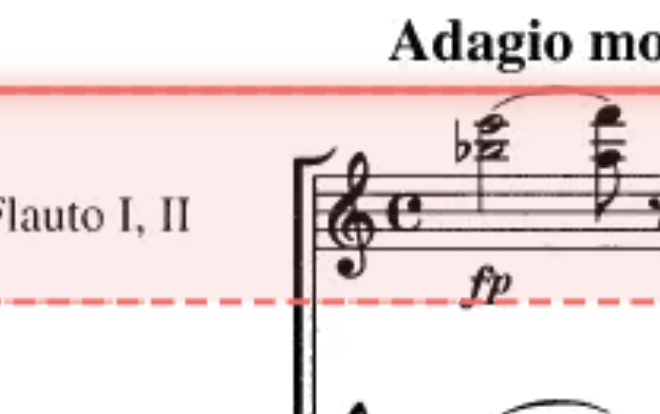
Trascina il bordo di una banda per regolarne l'altezza. Le bande adiacenti condividono il bordo — trascinarne uno sposta entrambe contemporaneamente.
Trascina l'handle di un blocco confermato per riposizionare l'intero sistema verso l'alto o verso il basso nella pagina.

Quando una pagina è vuota, copia i blocchi dalla pagina precedente — solo su questa pagina oppure su tutte le pagine rimanenti in una volta.
Clicca sul numero sopra ogni sistema per impostare la prima battuta. I numeri vengono rilevati automaticamente dal PDF; un triangolo giallo sulla miniatura indica un numero mancante. Attiva Numeri di battuta nella scheda Anteprima per stamparli su ogni parte estratta.
Clicca all'interno della prima banda di un sistema confermato per aggiungere un'etichetta di testo — utile per note di esecuzione, rimandi o qualsiasi testo da stampare sulla parte. L'etichetta viene copiata automaticamente a tutte le bande del sistema. Usa l'handle per riposizionarla; usa la toolbar per ridimensionarla o eliminarla.
Usa il cursore di rotazione (±5°) per raddrizzare le pagine scansionate leggermente inclinate. La rotazione è applicata per pagina e viene mantenuta sia nell'Anteprima che nel PDF scaricato.
Nella scheda Anteprima, passa il mouse tra due pentagrammi e clicca per inserire un salto pagina — una linea tratteggiata indica dove la pagina si dividerà. Clicca di nuovo per rimuoverlo. I salti si applicano a tutti gli strumenti contemporaneamente e vengono usati nel PDF scaricato.
Il lavoro viene salvato automaticamente mentre procedi. Accedi con Google per accedere alle sessioni da qualsiasi dispositivo o riprendere da dove ti eri fermato dopo aver chiuso il browser. Le sessioni appaiono nell'elenco nella schermata principale.

Usa i pulsanti ↩ ↪ nella toolbar oppure Ctrl+Z / Ctrl+Y. Per rimuovere tutte le bande dalla pagina corrente o da tutte le pagine, usa il pulsante × su un blocco o l'opzione Cancella nella toolbar.
Nella scheda Anteprima, scarica un singolo strumento come PDF o tutte le parti insieme come ZIP. Prima di scaricare puoi regolare diverse opzioni:
Il download richiede un upgrade Premium una tantum (€4,99) — nessun abbonamento, nessuna filigrana.
Provalo subito
Apri ScorePartifyCome si estraggono le parti da una partitura?
Carica la tua partitura in PDF su ScorePartify, disegna le bande su ogni strumento e scarica le singole parti come PDF separati. Funziona interamente nel browser — non serve installare nulla. Accedi con Google per scaricare.
ScorePartify è gratuito?
ScorePartify è gratuito per caricare, dividere e visualizzare le partiture. Il download delle parti in PDF o ZIP richiede un upgrade Premium una tantum (€4,99). Nessun abbonamento, nessuna filigrana.
Funziona con le partiture orchestrali?
Sì. ScorePartify funziona con qualsiasi partitura in PDF — orchestrale, d'insieme, per banda, coro o qualsiasi altro formato. Gli strumenti vengono rilevati automaticamente dalle etichette della partitura.
Devo installare qualcosa?
No. ScorePartify funziona interamente nel browser. I tuoi file restano sul tuo dispositivo e non vengono mai caricati su alcun server.
Posso separare le parti da una partitura orchestrale completa?
Sì. ScorePartify funziona con partiture orchestrali complete, arrangiamenti per banda, partiture corali e qualsiasi altro PDF multi-strumento. Carica la partitura completa, disegna le bande sui pentagrammi e scarica ogni singola parte.
Posso stampare una singola parte dalla partitura?
Sì. Dopo aver estratto le parti, scarica quella che ti serve come PDF e stampala direttamente. Puoi anche isolare qualsiasi strumento e condividere la parte in formato digitale.
Funziona come strumento per convertire partiture in parti?
Assolutamente sì. ScorePartify è progettato per convertire una partitura completa in singole parti. Crea PDF separati e puliti per ogni strumento, pronti da stampare o distribuire.