
総譜を楽器ごとのパート譜に分ける手順を、順を追って説明します。PDFをアップロードし、パート譜を作成してダウンロードするだけです。
吹奏楽やオーケストラの指揮者、音楽の先生、団員の方なら、一度は経験があるはずです。手元にあるのはPDFの総譜だけなのに、奏者一人ひとりにパート譜を配らなければならない。全員に総譜をそのまま印刷するのは紙の無駄ですし、PDF編集ソフトで一枚ずつ切り抜く作業は時間がかかるうえ、間違いも起きやすい作業です。
ScorePartify はその手間をなくします。総譜の上で各楽器の五線を選ぶだけで、そのまま印刷・配布できる整ったPDFのパート譜を書き出せます。オーケストラの総譜でも、吹奏楽のアレンジでも、合唱譜でも、数分でパート譜に分けられます。
ScorePartify を開き、PDFをアップロード枠にドラッグするか、アップロードボタンからファイルを選びます。オーケストラ、アンサンブル、吹奏楽、合唱、室内楽など、PDFであればどの楽譜でも読み込めます。
この手順は3つの動作に分かれます。
囲む — 楽譜上を2回クリックして枠を作ります(上端、次に下端)。枠は自動的に連続し、近くの境界に吸着します。段の中の楽器ごとに繰り返してください。
確定する — ブロックを確定をクリックすると、その段が固定されます。各枠が確定した楽器の行になります。
割り当てる — 各枠のラベルから既存の楽器を選ぶか、新しい楽器を作成します。ラベルをダブルクリックすれば名前を変更できます。小節番号は自動的に検出されますが、段の上の番号をクリックして修正することもできます。
プレビュータブに切り替えると、作成した各パート譜を確認できます。五線と五線のあいだにカーソルを合わせてクリックすると改ページを挿入でき、破線で位置が示されます。もう一度クリックすると解除されます。
楽器ごとに個別のPDFとして、またはすべてまとめてZIPファイルとしてダウンロードできます。ダウンロードには買い切りのプレミアム(4.99ユーロ)が必要です。
楽譜をパート譜に分けてみませんか
ScorePartify を開く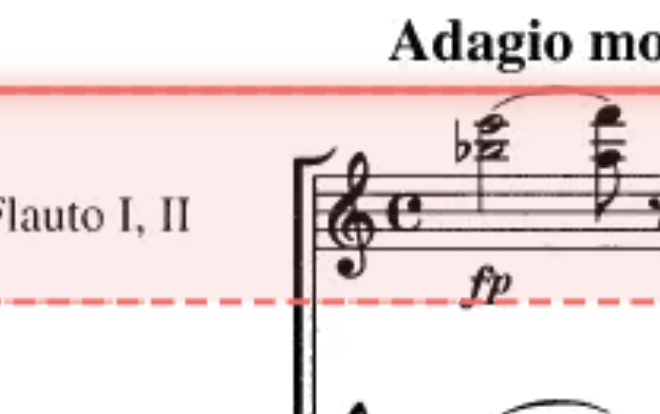
枠の境界をドラッグすると高さを調整できます。隣り合う枠は境界を共有しているため、ドラッグすると両方が同時に動きます。
確定したブロックのハンドルをドラッグすると、その段全体をページ内で上下に移動できます。

ページがまだ空のとき、前のページのブロックをそのままコピーできます。このページだけにも、残りの全ページにも一度に適用できます。
各段の上にある番号をクリックすると、その段の最初の小節番号を設定できます。番号はPDFから自動的に読み取られ、未設定の段はサムネイルに黄色い三角で示されます。プレビュータブで小節番号を表示を有効にすると、パート譜にも印刷されます。
確定した段のいちばん上の枠の中をクリックすると、文字を書き込めます。発想記号や合図、パート譜に印刷したい注意書きなどに使えます。書き込んだ文字はその段のすべての枠に自動的にコピーされます。ハンドルで位置を動かし、ツールバーで大きさの変更や削除ができます。
スキャンした楽譜がわずかに傾いている場合は、回転スライダー(±5°)でまっすぐに補正できます。補正はページごとに適用され、プレビューにもダウンロードするPDFにも反映されます。
プレビュータブで五線と五線のあいだにカーソルを合わせてクリックすると、改ページを挿入できます。破線で位置が示され、もう一度クリックすると解除されます。改ページはすべての楽器に同時に適用され、ダウンロードするPDFにも反映されます。
作業内容は進めながら自動的に保存されます。ログインしておけば、別の端末からでも続きから再開でき、ブラウザを閉じても作業は残ります。保存された作業はホーム画面の一覧に表示されます。

ツールバーの ↩ ↪ ボタン、または Ctrl+Z / Ctrl+Y を使います。現在のページや全ページの枠をまとめて消すには、ブロックの × ボタン、またはツールバーの「クリア」を使ってください。
プレビュータブでは、楽器ごとに個別のPDFとして、またはすべてまとめてZIPでダウンロードできます。ダウンロードの前に、次の設定を調整できます。
ダウンロードには買い切りのプレミアム(4.99ユーロ)が必要です。月額課金も透かしもありません。
今すぐ試す
ScorePartify を開く楽譜からパート譜を作成するには?
PDFの楽譜を ScorePartify にアップロードし、各楽器を枠で囲んで、パート譜を個別のPDFとしてダウンロードします。すべてブラウザ上で動作し、インストールは不要です。ダウンロードにはログインが必要です。
ScorePartify は無料ですか?
アップロード、分割、プレビューはすべて無料です。パート譜をPDFまたはZIPでダウンロードする場合のみ、買い切りのプレミアム(4.99ユーロ)が必要です。月額課金や透かしはありません。
オーケストラの総譜にも使えますか?
はい。オーケストラ、アンサンブル、吹奏楽、合唱など、PDFであればどの楽譜でも使えます。楽器名は楽譜のラベルから自動的に検出されます。
ソフトのインストールは必要ですか?
いいえ。ScorePartify はブラウザ上だけで動作します。ファイルはお使いの端末に残り、サーバーに保存されることはありません。
フルスコアからパートを分けられますか?
はい。フルスコア、吹奏楽譜、合唱譜など、複数の楽器が書かれたPDFであれば対応します。総譜をアップロードし、五線を枠で囲んで、パート譜を個別にダウンロードしてください。
特定のパートだけ印刷できますか?
はい。パート譜を作成したあと、必要なものをPDFでダウンロードしてそのまま印刷できます。特定の楽器だけを取り出してデータのまま共有することも可能です。
総譜をパート譜に変換するツールとして使えますか?
はい、まさにその用途のためのツールです。総譜から楽器ごとに整ったPDFを作成し、そのまま印刷・配布できます。