
Guide étape par étape pour diviser n'importe quelle partition en parties instrumentales individuelles — chargez un PDF, extrayez les parties et téléchargez-les.
Si vous êtes enseignant de musique, chef d'orchestre, membre d'un ensemble ou musicien, vous avez probablement déjà vécu cette situation : vous avez une partition complète en PDF mais vous devez distribuer les parties individuelles à chaque musicien. Imprimer la partition entière pour tout le monde est du gaspillage, et recadrer manuellement les pages dans un éditeur PDF est fastidieux et source d'erreurs.
ScorePartify résout ce problème. Il vous permet de séparer les parties individuelles d'une partition complète — sélectionnez visuellement les portées de chaque instrument et exportez-les sous forme de fichiers PDF propres, prêts à imprimer ou à partager. Que vous travailliez avec une partition orchestrale, un arrangement pour harmonie ou une partition chorale, ScorePartify transforme votre partition complète en parties individuelles en quelques minutes.
Ouvrez ScorePartify et glissez votre PDF dans la zone de chargement, ou cliquez sur le bouton Charger PDF. L'outil accepte n'importe quelle partition en PDF : orchestrale, d'ensemble, d'harmonie, chorale ou de musique de chambre.
Cette étape comporte trois phases :
Dessinez — tapez deux points sur la partition pour créer une bande (bord supérieur, puis bord inférieur). Les bandes s'enchaînent automatiquement et s'alignent sur les bords voisins. Répétez pour chaque instrument du système.
Confirmez — cliquez sur Confirmer le bloc pour verrouiller le système. Chaque bande devient une ligne d'instrument confirmée.
Attribuez — utilisez le menu déroulant sur chaque bande pour attribuer un instrument existant, en créer un nouveau ou double-cliquer sur l'étiquette pour le renommer. Les numéros de mesure sont détectés automatiquement ; cliquez sur le numéro au-dessus d'un système pour le corriger si nécessaire.
Passez à l'onglet Aperçu pour voir chaque partie extraite. Insérez des sauts de page en survolant l'espace entre les portées et en cliquant — une ligne pointillée indique l'emplacement du saut. Cliquez à nouveau pour le supprimer.
Téléchargez un instrument individuel en PDF, ou téléchargez le tout en une seule fois sous forme de fichier ZIP. Le téléchargement nécessite une mise à niveau Premium unique (4,99 €).
Prêt à extraire les parties de votre partition ?
Ouvrir ScorePartify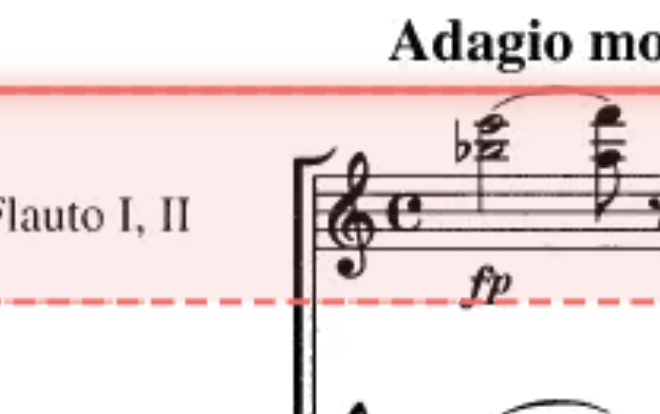
Faites glisser le bord d'une bande pour ajuster sa hauteur. Les bandes adjacentes partagent un bord — en déplacer un déplace les deux simultanément.
Faites glisser la poignée d'un bloc confirmé pour repositionner l'ensemble du système vers le haut ou vers le bas sur la page.

Lorsqu'une page est vide, copiez les blocs de la page précédente — uniquement sur cette page ou sur toutes les pages restantes en une seule fois.
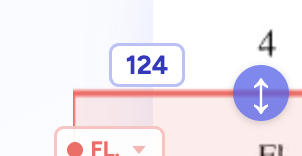
Cliquez sur le numéro au-dessus de chaque système pour définir la première mesure. Les numéros sont détectés automatiquement depuis le PDF ; un triangle jaune sur la miniature indique un numéro manquant. Activez Numéros de mesure dans l'onglet Aperçu pour les imprimer sur chaque partie extraite.
Cliquez à l'intérieur de la première bande d'un système confirmé pour ajouter une étiquette — utile pour des indications d'interprétation, des renvois ou tout texte à imprimer sur la partie. L'étiquette est automatiquement copiée sur toutes les bandes du système. Utilisez la poignée pour la repositionner ; utilisez la barre d'outils pour la redimensionner ou la supprimer.
Utilisez le curseur de rotation (±5°) pour redresser les pages numérisées légèrement inclinées. La rotation est appliquée par page et est conservée dans l'Aperçu comme dans le PDF téléchargé.
Dans l'onglet Aperçu, survolez l'espace entre deux portées et cliquez pour insérer un saut de page — une ligne pointillée indique où la page sera divisée. Cliquez à nouveau pour le supprimer. Les sauts s'appliquent à tous les instruments à la fois et sont utilisés dans le PDF téléchargé.
Votre travail est sauvegardé automatiquement au fur et à mesure. Connectez-vous avec Google pour accéder à vos sessions depuis n'importe quel appareil ou reprendre là où vous vous êtes arrêté après avoir fermé le navigateur. Les sessions apparaissent dans la liste de l'écran d'accueil.

Utilisez les boutons ↩ ↪ de la barre d'outils ou Ctrl+Z / Ctrl+Y. Pour supprimer toutes les bandes de la page en cours ou de toutes les pages, utilisez le bouton × sur un bloc ou l'option Effacer de la barre d'outils.
Dans l'onglet Aperçu, téléchargez un instrument individuel en PDF ou toutes les parties en ZIP. Avant de télécharger, vous pouvez régler plusieurs options :
Le téléchargement nécessite une mise à niveau Premium unique (4,99 €) — pas d'abonnement, pas de filigrane.
Essayez maintenant
Ouvrir ScorePartifyComment extraire les parties d'une partition ?
Chargez votre partition en PDF sur ScorePartify, dessinez des bandes sur chaque instrument et téléchargez les parties individuelles en tant que PDF séparés. Tout fonctionne dans le navigateur — aucune installation requise. Connectez-vous avec Google pour télécharger.
ScorePartify est-il gratuit ?
ScorePartify est gratuit pour charger, diviser et prévisualiser les partitions. Le téléchargement des parties en PDF ou ZIP nécessite une mise à niveau Premium unique (4,99 €). Pas d'abonnement, pas de filigrane.
Fonctionne-t-il avec les partitions orchestrales ?
Oui. ScorePartify fonctionne avec n'importe quelle partition en PDF — orchestrale, d'ensemble, d'harmonie, chorale ou tout autre format. Les instruments sont détectés automatiquement à partir des étiquettes de la partition.
Dois-je installer quelque chose ?
Non. ScorePartify fonctionne entièrement dans votre navigateur. Vos fichiers restent sur votre appareil et ne sont jamais envoyés vers un serveur.
Puis-je séparer les parties d'une partition orchestrale complète ?
Oui. ScorePartify fonctionne avec les partitions orchestrales complètes, les arrangements pour harmonie, les partitions chorales et tout autre PDF multi-instruments. Chargez votre partition complète, dessinez des bandes sur les portées et téléchargez chaque partie individuelle.
Puis-je imprimer une seule partie de la partition ?
Oui. Après avoir extrait les parties, téléchargez celle dont vous avez besoin en PDF et imprimez-la directement. Vous pouvez aussi isoler n'importe quel instrument et partager la partie en format numérique.
Fonctionne-t-il comme outil de conversion de partition en parties ?
Absolument. ScorePartify est conçu pour convertir une partition complète en parties individuelles. Il crée des PDF séparés et propres pour chaque instrument, prêts à imprimer ou à distribuer.