
Guia passo a passo para dividir qualquer partitura nas partes de cada instrumento — carregue um PDF, extraia as partes e descarregue-as.
Se é professor de música, maestro de banda, membro de uma orquestra ou músico, é provável que já tenha passado por isto: tem a grade completa em PDF, mas precisa de entregar a cada músico apenas a sua parte. Imprimir a partitura inteira para toda a gente é um desperdício, e recortar páginas à mão num editor de PDF é demorado e propício a erros.
O ScorePartify resolve isso. Basta selecionar visualmente as pautas de cada instrumento e exportá-las como ficheiros PDF limpos, prontos a imprimir ou partilhar. Seja uma grade orquestral, um arranjo para banda ou uma partitura coral, a partitura completa transforma-se em partes individuais em poucos minutos.
Abra o ScorePartify e arraste o seu PDF para a área de carregamento, ou clique no botão Carregar PDF. A ferramenta aceita qualquer partitura em PDF: orquestral, de conjunto, de banda, coral ou de câmara.
Este passo tem três fases:
Desenhe — clique em dois pontos sobre a partitura para criar uma faixa (bordo superior, depois bordo inferior). As faixas encadeiam-se automaticamente e ajustam-se aos bordos próximos. Repita para cada instrumento do sistema.
Confirme — clique em Confirmar bloco para fixar o sistema. Cada faixa passa a ser uma linha de instrumento confirmada.
Atribua — use o menu de cada faixa para atribuir um instrumento existente, criar um novo ou fazer duplo clique na etiqueta para lhe mudar o nome. Os números de compasso são detetados automaticamente; clique no número por cima de um sistema para o corrigir, se for preciso.
Mude para o separador Pré-visualização para ver cada parte extraída. Insira quebras de página passando o rato entre as pautas e clicando — uma linha tracejada indica onde a quebra vai acontecer. Clique novamente para a remover.
Descarregue um instrumento como PDF, ou tudo de uma vez num ficheiro ZIP. Descarregar exige um pagamento único Premium (4,99 €).
Pronto para extrair as partes da sua partitura?
Abrir o ScorePartify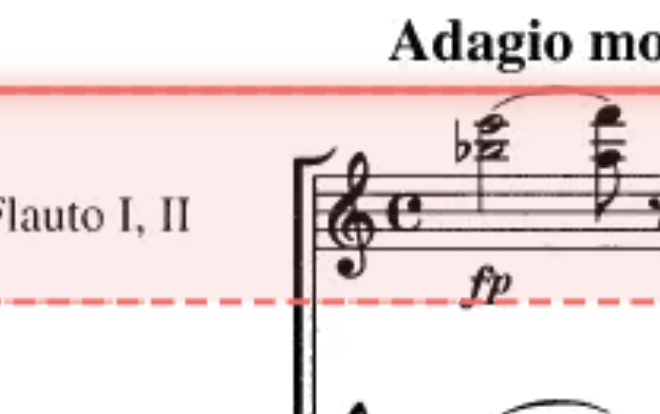
Arraste o bordo de uma faixa para ajustar a sua altura. Faixas adjacentes partilham o bordo — ao arrastá-lo, ambas se movem em simultâneo.
Arraste a pega de um bloco confirmado para reposicionar todo o sistema para cima ou para baixo na página.

Quando uma página ainda está vazia, copie os blocos da página anterior — só para esta página ou para todas as páginas restantes de uma só vez.
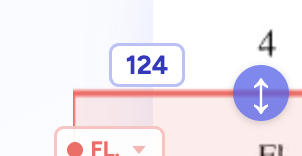
Clique no número por cima de cada sistema para definir o primeiro compasso. Os números são detetados automaticamente a partir do PDF; um triângulo amarelo na miniatura assinala um número em falta. Ative Números de compasso no separador Pré-visualização para os imprimir em cada parte.
Clique dentro da primeira faixa de um sistema confirmado para acrescentar uma anotação — útil para indicações de interpretação, deixas ou qualquer texto que queira ver impresso na parte. A anotação é copiada automaticamente para todas as faixas do sistema. Use a pega para a mover e a barra de ferramentas para a redimensionar ou eliminar.
Use o cursor de rotação (±5°) para endireitar páginas digitalizadas ligeiramente inclinadas. A rotação aplica-se a cada página e mantém-se tanto na pré-visualização como no PDF descarregado.
No separador Pré-visualização, passe o rato entre duas pautas e clique para inserir uma quebra de página — uma linha tracejada mostra onde a página será dividida. Clique novamente para a remover. As quebras aplicam-se a todos os instrumentos ao mesmo tempo e são usadas no PDF descarregado.
O seu trabalho é gravado automaticamente à medida que avança. Inicie sessão para aceder aos seus trabalhos a partir de qualquer dispositivo ou retomar onde ficou depois de fechar o navegador. Os trabalhos gravados aparecem na lista do ecrã inicial.

Use os botões ↩ ↪ da barra de ferramentas ou Ctrl+Z / Ctrl+Y. Para eliminar todas as faixas da página atual ou de todas as páginas, use o botão × num bloco ou a opção Limpar da barra de ferramentas.
No separador Pré-visualização pode descarregar um instrumento como PDF ou todas as partes de uma vez em ZIP. Antes de descarregar, pode ajustar várias opções:
Descarregar exige um pagamento único Premium (4,99 €) — sem subscrições e sem marcas de água.
Experimente agora
Abrir o ScorePartifyComo extraio as partes de uma partitura?
Carregue a sua partitura em PDF no ScorePartify, desenhe faixas sobre cada instrumento e descarregue as partes individuais como PDF separados. Funciona inteiramente no navegador — não precisa de instalar nada. É necessário iniciar sessão para descarregar.
O ScorePartify é gratuito?
Carregar, dividir e pré-visualizar partituras é gratuito. Descarregar as partes em PDF ou ZIP exige um pagamento único Premium (4,99 €). Sem subscrições e sem marcas de água.
Funciona com partituras orquestrais?
Sim. O ScorePartify funciona com qualquer partitura em PDF — orquestral, de conjunto, de banda, coral ou outra. Os instrumentos são detetados automaticamente a partir das etiquetas da partitura.
É preciso instalar alguma coisa?
Não. O ScorePartify funciona inteiramente no seu navegador. Os seus ficheiros permanecem no seu dispositivo e nunca são guardados em servidores.
Posso separar as partes de uma grade orquestral completa?
Sim. O ScorePartify funciona com grades orquestrais completas, arranjos para banda, partituras corais e qualquer outro PDF com vários instrumentos. Carregue a partitura completa, desenhe faixas sobre as pautas e descarregue cada parte individualmente.
Posso imprimir apenas uma parte da partitura?
Sim. Depois de extrair as partes, descarregue a que precisa em PDF e imprima-a diretamente. Também pode isolar qualquer instrumento e partilhar a parte em formato digital.
Serve para converter uma grade em partes?
Sim, é exatamente para isso que serve. O ScorePartify transforma uma partitura completa em partes individuais, criando PDF limpos para cada instrumento, prontos a imprimir ou distribuir.